Guide 03 · Desktop
Lav desktop-skitser
Her vises, hvordan du laver skitser til Desktop i draw.io med et typisk wireframe-format på 1024 × 768 px. De anbefalede pixels til tablet og mobil vises i bunden af siden.
Tilføj skitsefigurer
Åbn figurbiblioteket, så draw.io viser de ekstra biblioteker, du kan bruge til wireframes.
- Klik på Flere figurer nederst i figurpanelet.
- Find kategorien med skitsefigurer, og sæt flueben ved Skitser.
- Klik Anvend. Kategorien vises nu i venstre side.


Sæt siden til desktop-format
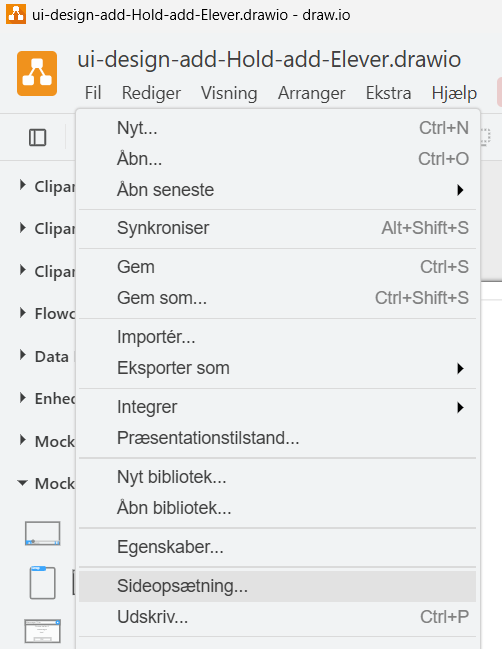
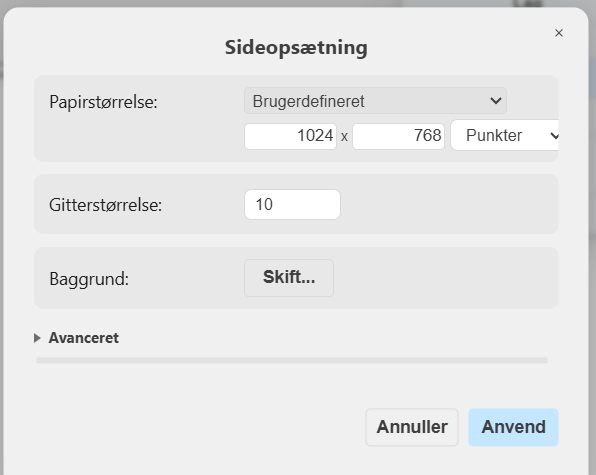
Åbn Fil > Sideopsætning.... Vælg Brugerdefineret, skriv 1024 i bredde og 768 i højde, og behold enheden Punkter. Klik derefter Anvend.
Her bruger vi de samme numeriske mål som wireframe-målet i pixels. Det giver et ark, der er nemt at sammenholde med et desktop-layout på 1024 × 768.
Indsæt et vindue fra Mockup
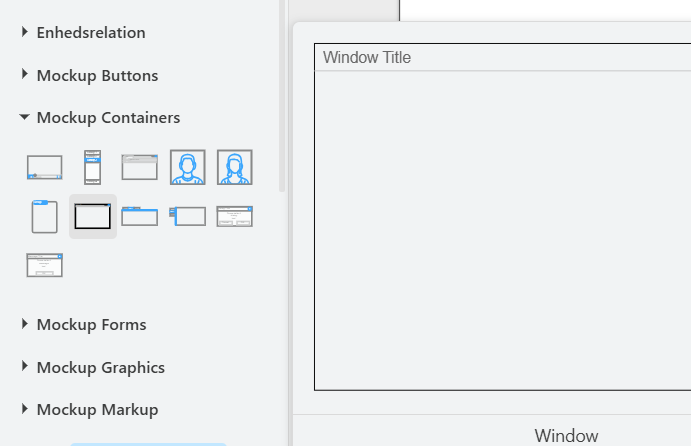
Find kategorien Mockup Containers i figurpanelet. Træk figuren Window ind på siden, og tilpas størrelsen, så den passer til din desktop-skitse.
Vis panelet Lag
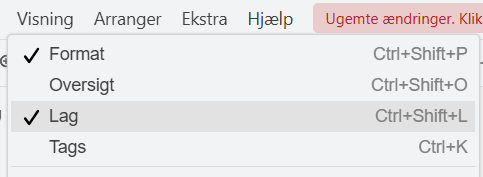
Åbn Visning > Lag. Lag-panelet gør det muligt at adskille baggrund, almindeligt indhold og elementer, der skal ligge øverst.
Opret og beskyt lagene
- Omdøb det nederste standardlag til
Baggrund. - Tilføj to lag, og kald dem
MidtogFront. - Læg vinduet eller andre faste grundelementer på
Baggrund. - Klik på hængelåsen ud for
Baggrund, så laget ikke kan flyttes ved et uheld. - Vælg
Midt, når du tegner det almindelige indhold. BrugFronttil elementer, der skal ligge øverst.
På den måde kan du tegne ovenpå mockuppet uden at risikere at flytte selve baggrunden. Lås kun Baggrund; Midt skal være det aktive arbejdslag.
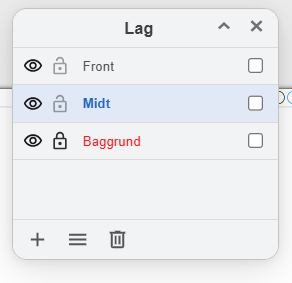
Resultat: Du har nu en desktop-wireframe-side på 1024 × 768 med et fast baggrundsmockup og separate arbejds- og forgrundslag.
Vigtigt om lag: Når du indsætter nyt på siden, bliver det placeret i det aktuelle lag. Venstreklik på det ønskede lag i Lag-panelet for at gøre laget aktuelt, før du indsætter eller tegner noget nyt.
- Mobil: 375 × 812 px
- Tablet: 768 × 1024 px
- Desktop: 1024 × 768 px