1. Opret et nyt projekt
Når KiCAD startes, vises hovedvinduet, hvorfra man kan oprette nye projekter og åbne eksisterende
projekter, enten PCB-editoren eller
schematic-editoren. I denne vejledning simulerer vi et DC-kredsløb, så det er
schematic-editoren (filtype _sch), vi skal bruge, men først opretter
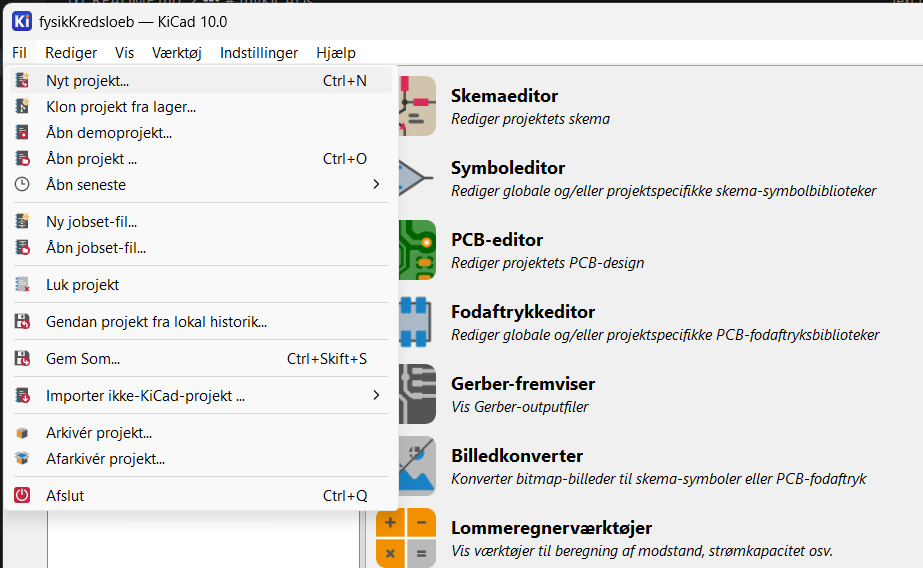
vi et nyt projekt: top-menu Fil -> Nyt projekt.
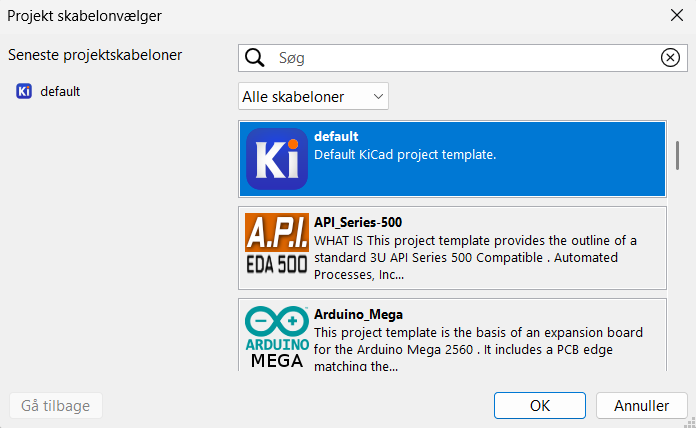
Vælg Default KiCAD project template – den tomme skabelon og tryk på OK.
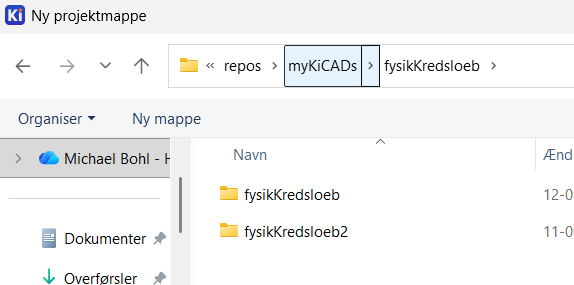
Vælg og opret derefter en folder til dine KiCAD-projekter, ved hjælp af File Explorer (win) eller
Finder (mac), f.eks. i dit skydrev:
C:\Users\ditusername\SkyDrev\kicad\. Erstat ditusername med dit brugernavn og
SkyDrev med dit skydrev (OneDrive, Google Drev, Dropbox el.lign.).
fysikSim1 – så oprettes en underfolder
C:\Users\ditusername\SkyDrev\kicad\fysikSim1 med både en _pcb-del
(printlayout) og en _sch-del (diagram/schematic).
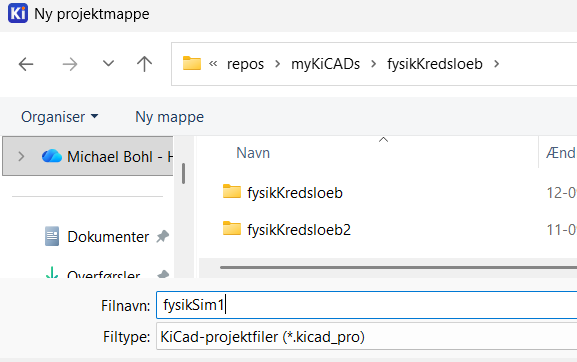
fysikSim1 er indtastet.Projektet oprettes nu med både PCB- og schematic-fil. Dobbeltklik på _sch-filen for at
åbne schematic-editoren.
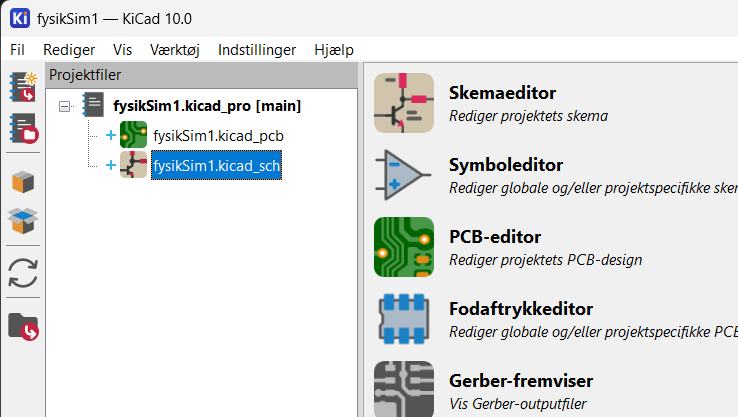
_pcb og _sch. Dobbeltklik på
_sch.
2. Placer forsyning (spændingskilde)
Først ønsker vi at placere en spændingskilde i kredsløbsdiagrammet. Vi kan enten vælge menuen Placere → Placer Symboler, eller trykke på genvejstasten A for at begynde at placere symboler.
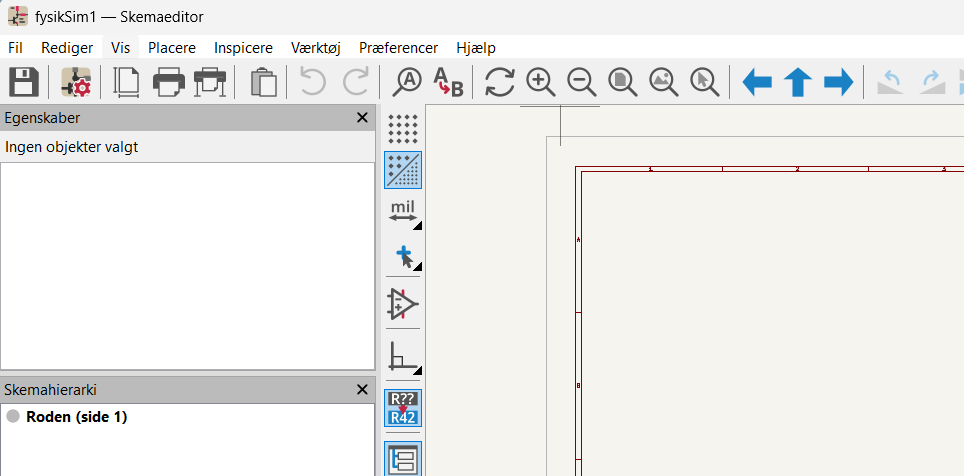
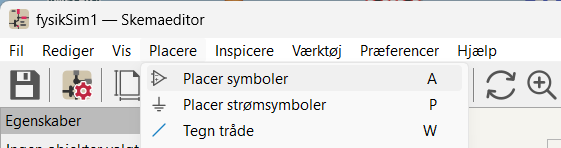
Vi starter med at placere forsyningen/batteriet: skriv vdc i søgefeltet.
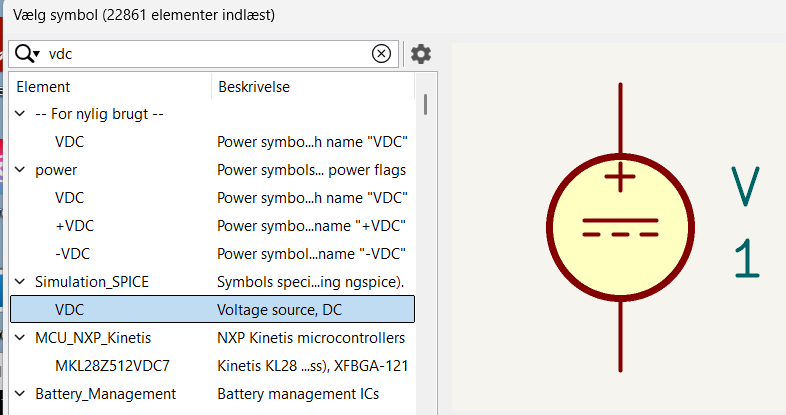
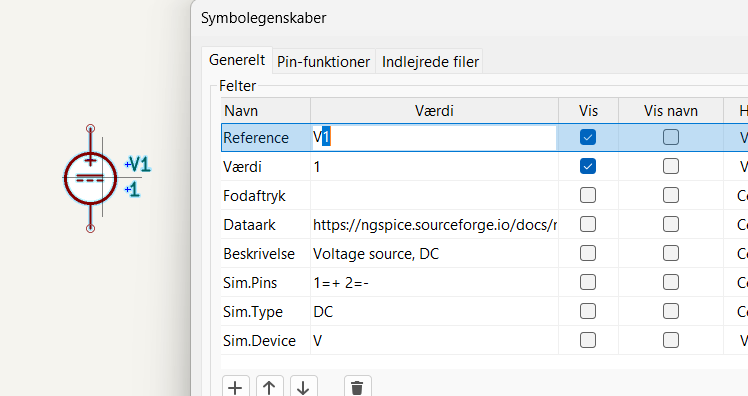
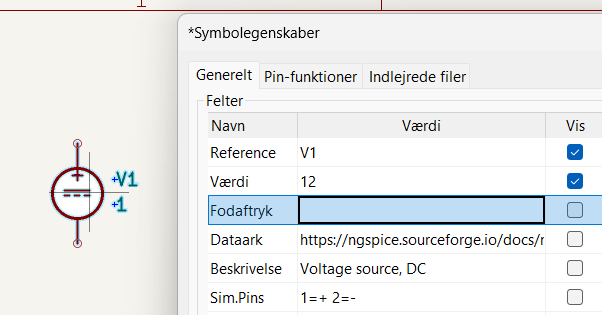
vdc og vælg symbolet fra Simulation_SPICE.Dobbeltklik på forsyningssymbolet for at åbne Symbolegenskaber, og ret værdi-feltet fra 1 til f.eks. 12 (underforstået 12 volt).
3. Placer modstand (R)
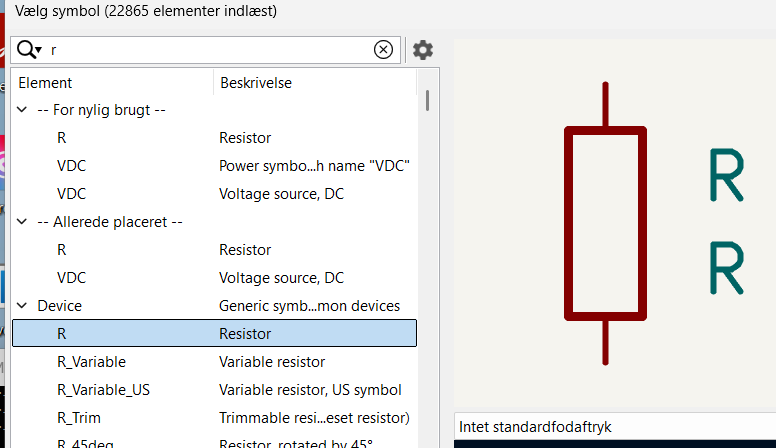
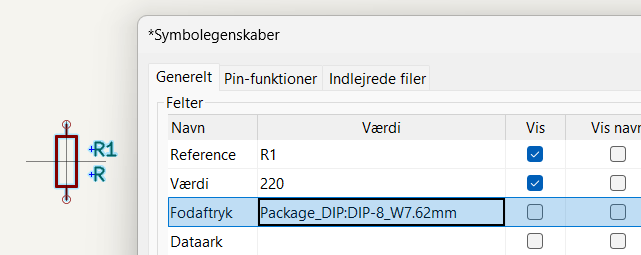
Luk Symbolegenskaber og placer et R-symbol fra Device-biblioteket. Sæt værdien til f.eks. 220 (underforstået ohm).
4. Tegn forbindelser
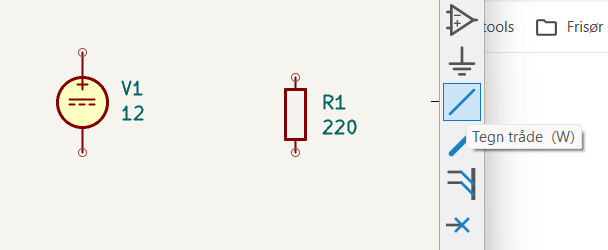
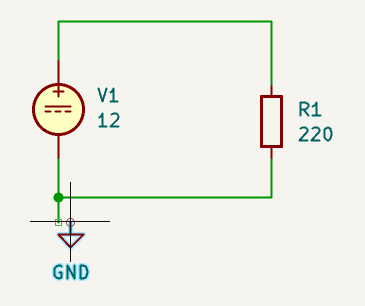
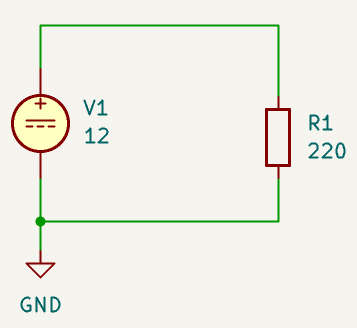
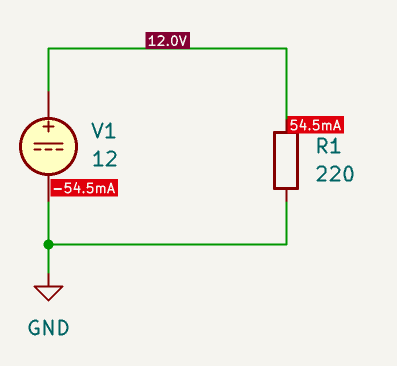
Herunder er vist hvordan kredsløbsdiagrammet cirka skal se ud, med med spændingskilde og modstand placeret. En tynd blå linje til højre i schematic-editoren gør det muligt at tegne "tråde" – også kaldet forbindelser, på engelsk wire.
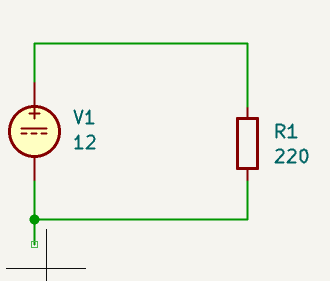
Placer forbindelser som vist herunder, og tegn en lille stub nederst til venstre – til et fælles referencepunkt, som kræves ved simuleringer. Dette punkt kaldes ofte jord (engelsk: ground, forkortet gnd), selvom det ikke behøver have forbindelse til en fysisk jordforbindelse (som jordspyd ved lysnetsinstallationer). Dobbelt-venstreklik afslutter stubben.
5. Tilføj GND
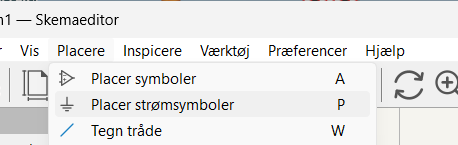
Menuvejen til GND er Placere → Placer Strømsymboler, med genvejstasten P (for "power").
I søgefeltet til strømsymboler skrives gnd, hvorefter GND vælges.
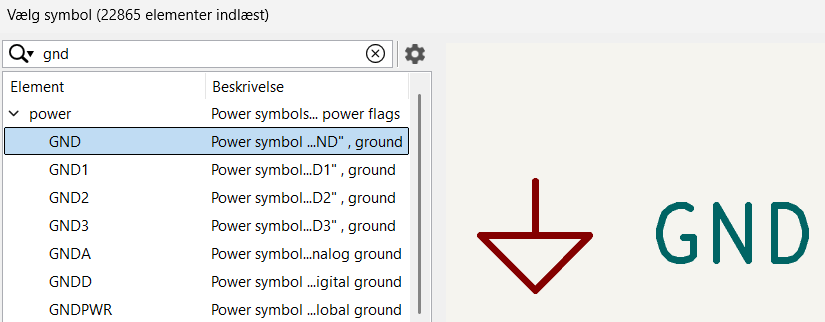
gnd og vælg GND-symbolet.Forbind GND-symbolet til den stub, der blev tegnet tidligere.
6. Kør DC-simulering (driftspunkt)
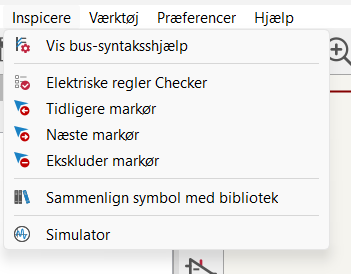
Start simulator-dialogen via top-menuen: Inspicere → Simulator.
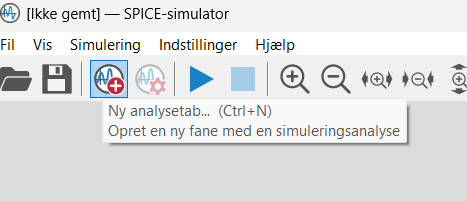
Opret en ny analysetab – det betyder, at vi opsætter en bestemt type simulering.
Vælg OP – for DC-driftspunkt, dvs. DC-værdier (DC = konstant spændingskilde).
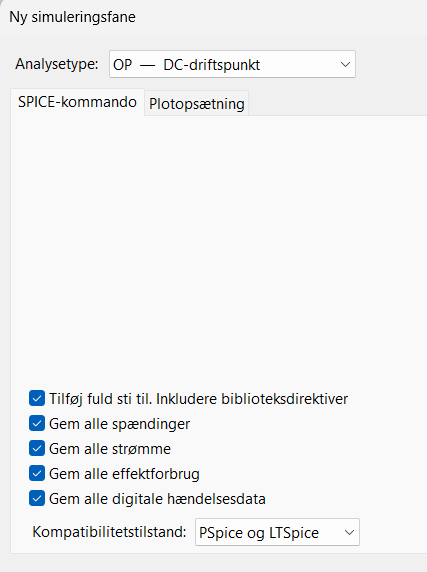
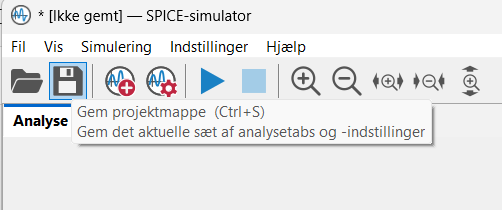
Gem projektmappen – det vil sige, gem arbejdsmappen (engelsk: workbook, forkortet
wbk) med samme filnavn som projektet, men med filtypen .wbk.
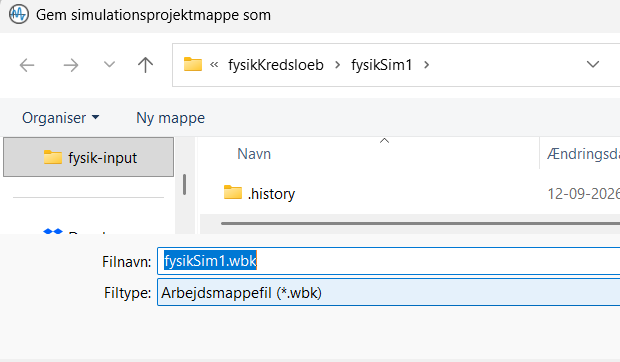
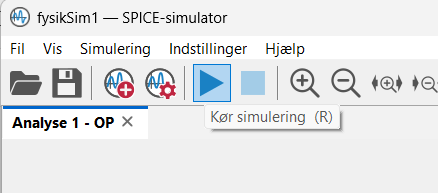
.wbk.Kør simuleringen, og se resultaterne i vinduet nedenfor:
Simuleringsresultater
| Størrelse | Værdi |
|---|---|
| I(v1) | -54.5455 mA |
| I(r1) | 54.5455 mA |
| P(r1) | 654.545 mW |
| V(net-_r1-pad1_) | 12 V |
| P(v1) | -654.545 mW |
Fortolkning: Simulatoren gemmer I = strømme, P = effekt (power), og V = spændingsforskelle.
I(v1)er strømmen der løber ind i V1-komponenten.I(r1)er strømmen der løber ind i R1-komponenten.V(net-_r1-pad1_)er spændingsforskellen fra det nævnte knudepunkt til GND.
net-_r1_pad1_. Det retter vi op på i næste afsnit.
7. Navngiv knudepunkter med net-etiketter
Nu navngives knudepunkter med lidt mere læsevenlige navne end de auto-genererede. Det gøres ved at placere en net-etiket, enten fra menuen Placere → Placer Netetiketter, eller med genvejstasten L.
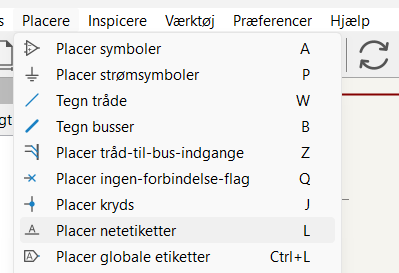
Skriv det ønskede navn i feltet Etikette og tryk derefter OK. Følg navngivningsreglerne herunder:
- Navn på engelsk
- Uden mellemrum
- Gerne med camelCase eller korte standardnavne
- Brug kun bogstaver og tal samt evt. underscore (
_) - Begynd gerne med et bogstav
Eksempler på gode navne: bat, in, source, src,
out, in1, in2, out1, out2, osv.
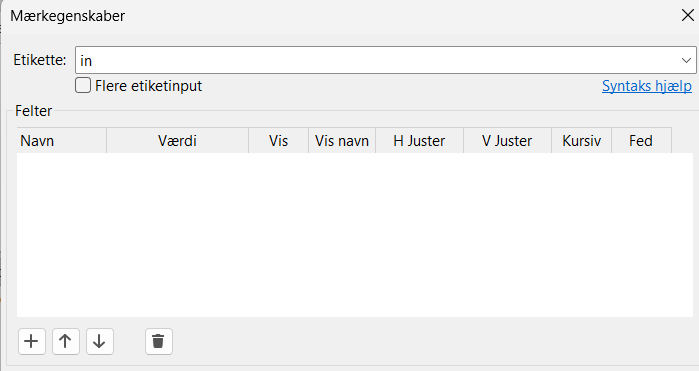
in.Placer symbolet i kredsløbet ved at flytte det hen over forbindelsen og venstreklikke.
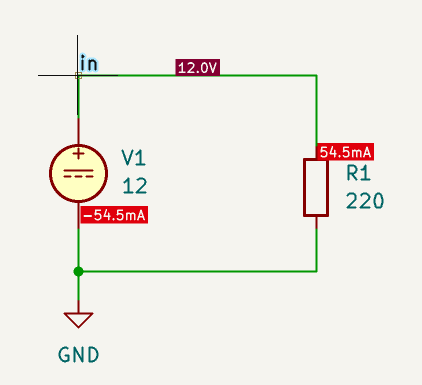
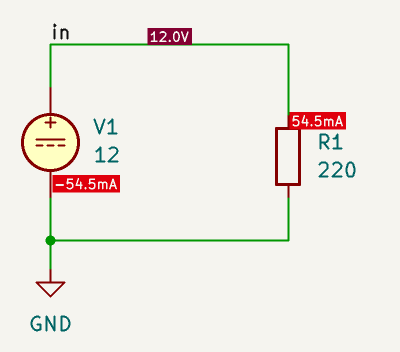
in er nu placeret.Prøv at køre simuleringen igen, og se at output nu anvender det nye navn for knudepunktet mellem V og R:
| Størrelse | Værdi |
|---|---|
| I(v1) | -54.5455 mA |
| I(r1) | 54.5455 mA |
| P(r1) | 654.545 mW |
| V(/in) | 12 V |
| P(v1) | -654.545 mW |
/in betyder knudepunktet med etiketten "in".
Bilag 1 (avanceret): SPICE-netlister
En netliste er en tekstfil med instrukser til simulatoren, blandt andet om hvordan kredsløbet er opbygget, men også om hvad der skal simuleres og gemmes. KiCAD genererer den automatisk ud fra schematic'et.
Netlisten kan åbnes fra Simulatoren ved at klikke på symbolet med teksten NET, i top-menuen, i højre side.
Netliste før navngivning af knudepunkt
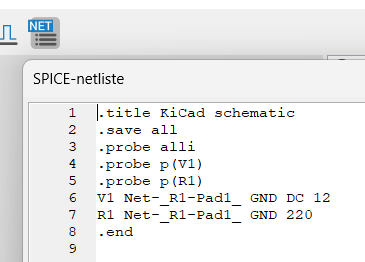
.title KiCad schematic
.save all
.probe alli
.probe p(V1)
.probe p(R1)
V1 Net-_R1-Pad1_ GND DC 12
R1 Net-_R1-Pad1_ GND 220
.end
Selve kredsløbet er beskrevet af disse to linjer:
V1 Net-_R1-Pad1_ GND DC 12
R1 Net-_R1-Pad1_ GND 220
Syntaks
Spændingskilde:
V<løbenr> <knudepunkt1> <knudepunkt2> DC <værdi>V er en spændingskilde. Den forbindes fra <knudepunkt1> til
<knudepunkt2>. Den er DC (direct current), dvs. har konstant
værdi – i modsætning til AC (alternating current), som typisk er sinusformet.
I eksemplet har spændingskilden værdien 12 V.
Modstand (Resistor):
R<løbenr> <knudepunkt1> <knudepunkt2> <værdi>R1 forbindes fra <knudepunkt1> til <knudepunkt2>
og gives værdien <værdi>. I eksemplet har modstanden R1 værdien 220 ohm.
Netliste efter navngivning af knudepunkt
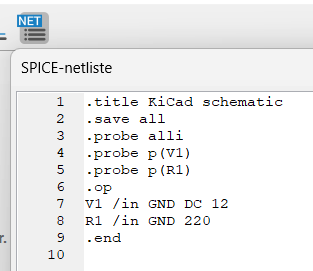
/in..title KiCad schematic
.save all
.probe alli
.probe p(V1)
.probe p(R1)
.op
V1 /in GND DC 12
R1 /in GND 220
.end