1. Eget KiCAD bibliotek
Denne side beskriver hvordan man kan oprette sit eget KiCAD-bibliotek. Det er kun projektleder, eller kursusholder der har behov for dette, så start IKKE her.
Her laves et bibliotek som kan versionsstyres med git og f.eks. github repository.
Et eget KiCAD-bibliotek gør det muligt at samle komponenter, som er tilpasset kursus.
I stedet for at kursusdeltagere selv skal finde og konfigurere SPICE-modeller, f.eks. til
forskelligt farvede LED'er, kan de istedet vælge
færdige komponenter som LED_Red, LED_Green osv.
2. Opret GitHub-repository
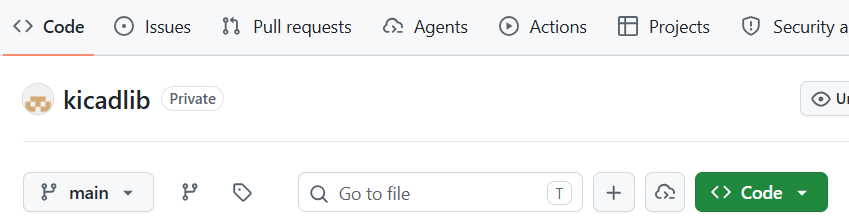
Opret et nyt repository på GitHub, fx med navnet kicadlib. Repository'et skal være
bibliotekets centrale lager, så ændringer kan versionsstyres og hentes igen på andre computere.
Clone derefter repository'et til en lokal arbejdsmappe. En passende placering er fx:
C:\Users\ditbrugernavn\source\repos\kicadlib\.git-mappen skal ligge direkte i
kicadlib. Du skal altså ikke oprette en ekstra kicadlib-mappe inde i
repository'et.
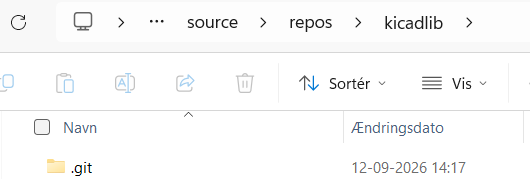
source\repos.3. Opret en enkel biblioteksstruktur
Start enkelt. Jeg anbefaler at holde symboler og SPICE-modeller adskilt, selv om de senere skal bruges sammen.
kicadlib/
├── .git/
├── README.md
├── .gitignore
├── symbols/
│   └── CommonSimMissing.kicad_sym
└── spice/
└── led_mje.lib| Mappe/fil | Formål |
|---|---|
symbols/ |
KiCAD-symboler, som kan placeres på schematic. |
spice/ |
SPICE-modeller til simulering. |
README.md |
Dokumentation og installationsvejledning. |
.gitignore |
Filer, som ikke skal versionsstyres. |
4. Opret et eget symbolbibliotek
Fra KiCADs hovedvindue, åbn Symbol Editor i KiCAD.
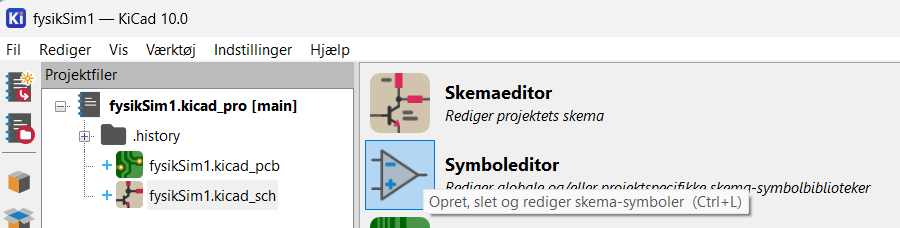
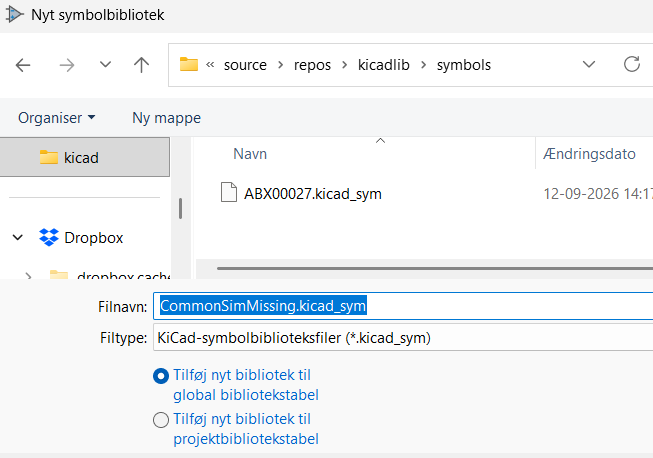
Opret et nyt bibliotek og gem det ned i ovennævnte mappe som:
symbols\CommonSimMissing.kicad_sym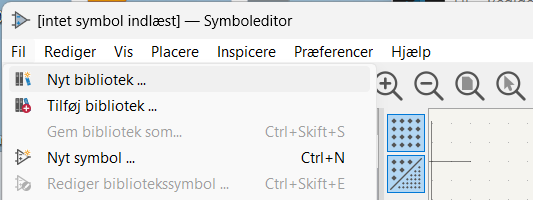
Biblioteket skal indeholde de symboler, brugerne skal kunne vælge. Vi starter med ét symbol og udvider senere til flere LED-varianter.
5. Tilføj biblioteket til KiCAD
Faktisk sker tilføjelsen af biblioteket automatisk, med mindre man har fjernet et flueben fra ovenstående dialog. Hvis du har problemer, så brug nedenstående til at tjekke om du har rette bibliotek.
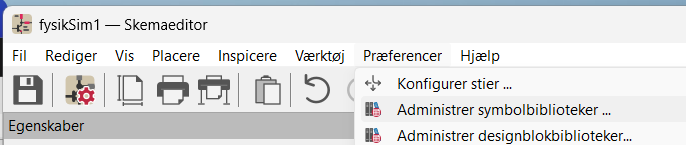
Åbn schematic-editoren og vælg Preferences → Manage Symbol Libraries.... Biblioteket kan tilføjes som et projekt-specifikt bibliotek eller som et globalt bibliotek, her vælger vi globalt (eller det skete automatisk ovenfor).

6. Kopier eksisterende symbol
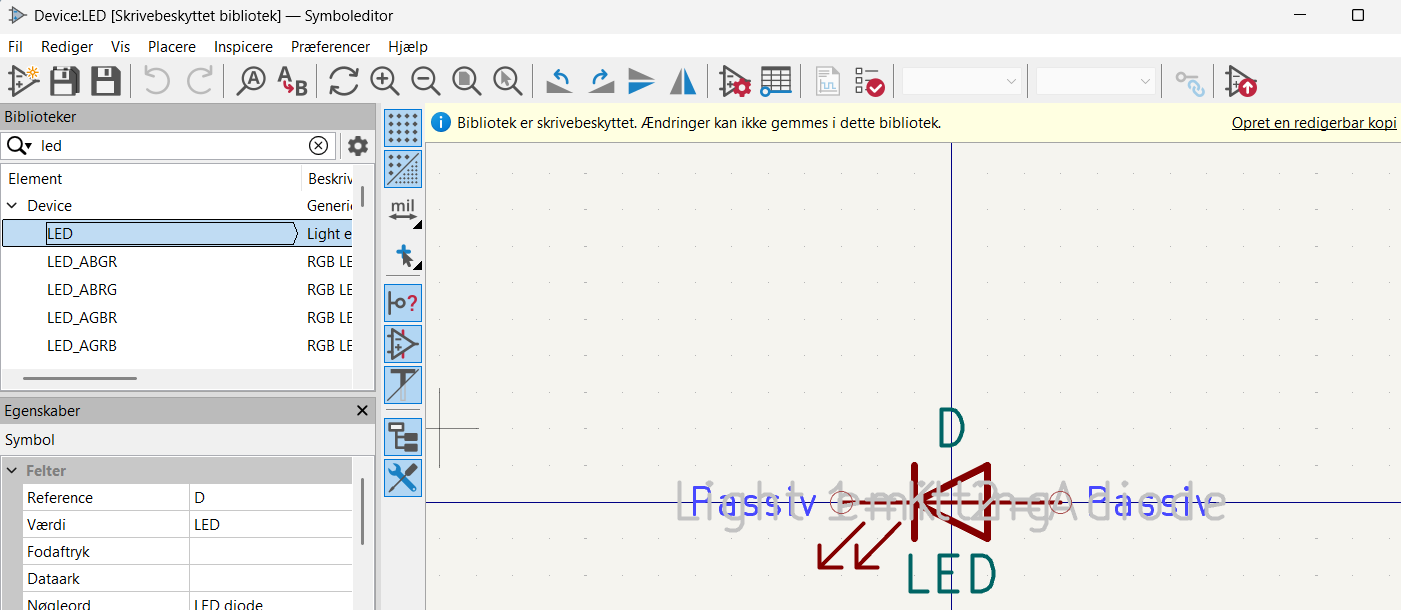
Åben Symboleditor. Find eksisterende symbol, f.eks. LED. Søg på LED. Find Device/LED. Dobbeltklik for at åbne. Der står nu at det er et skrivebeskyttet bibliotek/symbol.
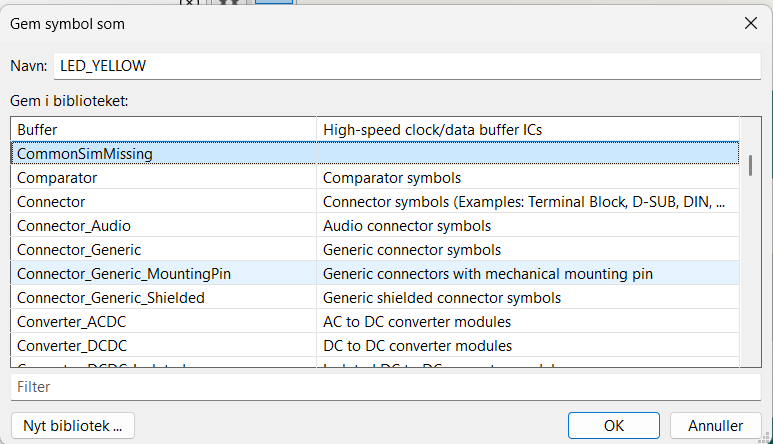
Vælg, Fil -> Gem som, giv det navnet LED_Red og vælg CommonSimMissing, vores nyligt oprettede bibliotek.
LED_Red, LED_Yellow, LED_Green, LED_Blue og
LED_White. Selve netnavne som Input, Output og
Sense er en anden type navngivning.
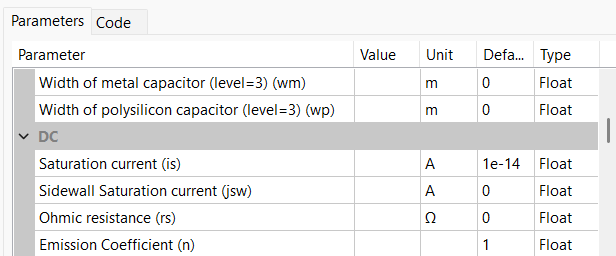
7. Brug den indbyggede diode-model med egne IS og N-værdier
En del simulerings-modeller kan bygges ved direkte at anvende indbyggede modeller fra spice. Det gør sig typisk gældende hvis man ikke har brug for at tilføje parasit-komponenter eller andet ekstra, men kan nøjes med de grundlæggende parametre.
For simple LED_modeller kan vi netop gøre dette og kun justere de elektriske parametre
IS og N på modellen.
1. Åben symbol-editoren, 2. søg komponenten frem i biblioteksvinduet, 3. venstreklik på de ønskede symbol, 4. højreklik og vælg Symbolegenskaber, 5. Rediger Simuleringsmodel, 6. Vælg DC sektionen, og 7. Rediger parametrene is og n.
8. Portnumre: PCB vs SPICE
Det er her vigtigt at være opmærksom på en vigtig detalje: PCB og simulering er ikke enige om
pin-sorteringen for dioder, og KiCAD er opstået som pcb-værktøj - først senere er simulering
tilføjet. I PCB-værktøjet bruges typisk 1 = katode (k) og
2 = anode (a), mens den traditionelle SPICE-notation for en diode normalt er skrevet
som Dxxx <a-knudepunkt> <k-knudepunkt>
Det betyder, at den samme diode kan have forskellig pin-ordning i symbol og simulering, hvis vi ikke er bevidste om det.
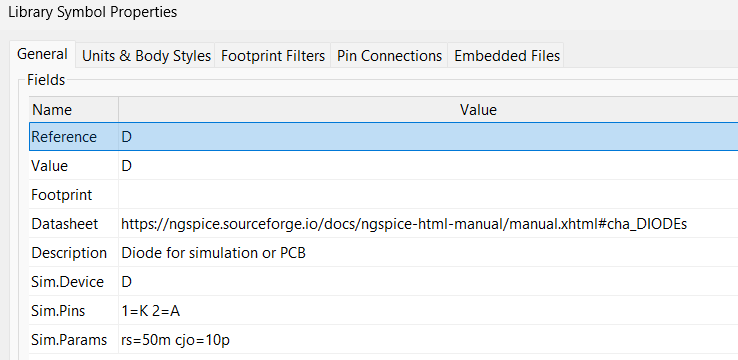
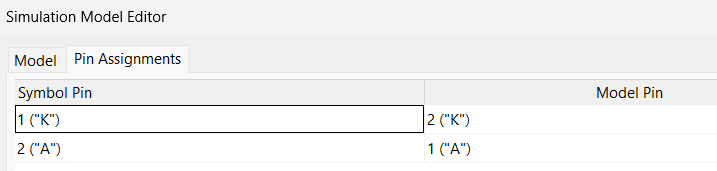
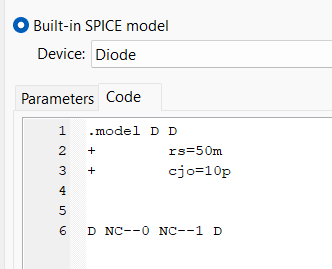
Dioder og dermed også LED symboler og simuleringer har dette problem. For at få ovenstående til at
vende korrekt i simuleringer skal deres Sim.Pins og pin-assignments være korrekte. Her vises hvordan
det korrekt er sat op for en standard D-model i KiCAD's SPICE-library:
9. Opret SPICE-modeller
Hvis du skal lave mere komplicerede simuleringsmodeller, som ikke kan nøjes med de indbyggede modeller, bliver du nødt til at oprette dine egne SPICE-modeller. I KiCAD er custom spice-modeller typisk gemt i separate .lib-filer, som derefter kan tilknyttes de relevante symboler.
Hvis du vil prøve et færdigt bibliotek med de relevante symboler, kan du downloade det her:
LED_Red (symbol, tegning)
   └──── i CommonSimMissing.kicad_sym

LED_RED (SPICE-model, elektrisk model)
   └──── i spice\led_mje.lib
Opret .lib fil, f.eks. spice\led_mje.lib i en teksteditor. En SPICE-diode beskrives med
en .model-linje, der bruger diodemodellen D med parametrene
IS (mætningsstrøm) og N (ideality factor). Disse to parametre
bestemmer sammen med kredsløbets strøm, hvilken fremadspænding modellen giver i simuleringen.
Et enkelt sæt modeller for fem LED-farver kan se sådan ud:
* led_mje.lib forenklede modeller for forskellige LED'er
.model LED_Red   D (IS=1e-18 N=1.8)
.model LED_Yellow D (IS=1e-19 N=1.9)
.model LED_Green D (IS=1e-20 N=2.0)
.model LED_Blue  D (IS=1e-22 N=3.2)
.model LED_White D (IS=1e-22 N=3.2)
Vi får dermed fem modeller, fx:
| Model | Farve | Omtrentlig fremadspænding ved moderat strøm |
|---|---|---|
LED_Red |
Rød | ca. 1,8–2,0 V |
LED_Yellow |
Gul | ca. 2,0–2,2 V |
LED_Green |
Grøn | ca. 2,0–2,3 V |
LED_Blue |
Blå | ca. 2,8–3,2 V |
LED_White |
Hvid | ca. 2,8–3,2 V |
10. Hold stier portable
Symbol og SPICE-model knyttes sammen med en filsti. For at stien virker på alle computere, bruges en miljøvariabel i stedet for en hardcodet, brugerspecifik sti.
Opret variablen KICAD_MJELIB under Preferences → Configure
Paths...,
og lad den pege på den kicadlib-mappe, der opstår, når brugeren udpakker
kicad_mjelib.zip:
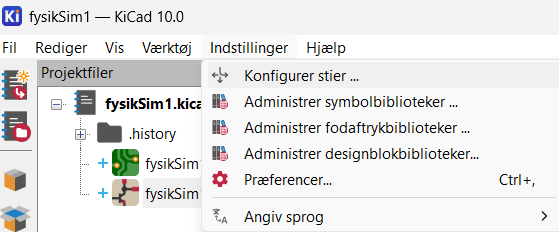
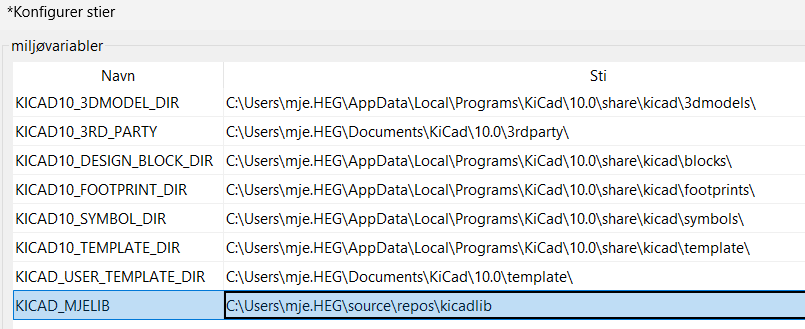
KICAD_MJELIB = C:\Users\ditbrugernavn\...\kicadlibStier til symbolbibliotek og SPICE-model angives derefter som:
${KICAD_MJELIB}/symbols/CommonSimMissing.kicad_sym
${KICAD_MJELIB}/spice/led_mje.lib
11. Tilknyt symboler til SPICE-modeller
Nu hvor ${KICAD_MJELIB} peger på kicadlib-mappen, kan symbolet
LED_Red knyttes til modellen LED_Red i led_mje.lib uden at
hardcode en brugerspecifik sti.
Åbn Symboleditoren, vælg symbolet, og højreklik for at åbne Symbolegenskaber.
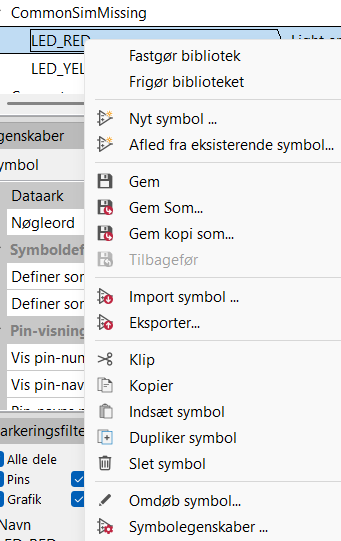
I Symbolegenskaber vælges Rediger simuleringsmodel....
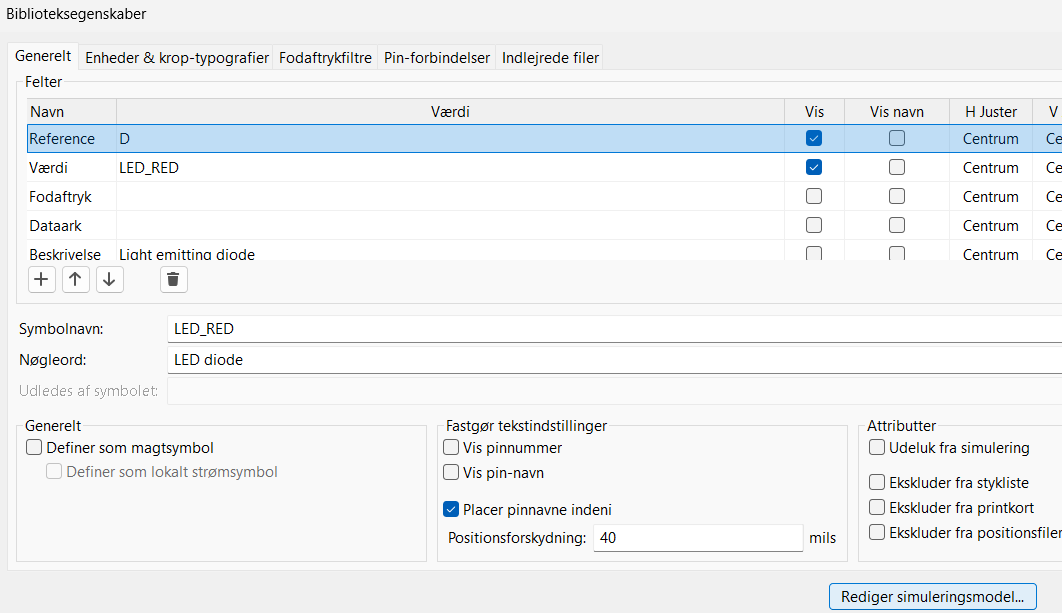
Vælg diodetypen, angiv stien til ${KICAD_MJELIB}/spice/led_mje.lib og vælg modelnavnet
LED_Red i filen. Gentag for de øvrige farver, så hvert symbol peger på sin egen
linje i filen.
VDC-kilde, en
modstand og fx LED_Red, og kør en DC-driftspunktssimulering (se vejledningen om
DC-simulering). Hvis spændingen over LED'en ligger tæt på tabellens værdi, er modellen korrekt
tilknyttet.