1. Download og installer biblioteket lokalt
Først skal vi have et bibliotek med LED-symboler til vores simulering. Download filen fra denne side:
Pak zip-filen ud til en lokal mappe, fx:
C:\Users\ditusername\source\repos\kicad\Det betyder, at biblioteket ligger i en mappe, der ser sådan ud:
C:\Users\ditusername\source\repos\kicad\
    kicadlib\
        symbols\
        spice\
        README.md
Hvis du senere vil lave dit eget GitHub-bibliotek, kan du også bruge en mappe som:
C:\Users\ditusername\source\repos\kicadlib\Åbn KiCAD og gå til Preferences → Configure Paths.... Tilføj en ny variabel kaldet KICAD_MJELIB og sæt den til den mappe, du lige har udpakket til, fx:
KICAD_MJELIB = C:\Users\ditusername\source\repos\kicad\kicadlibDernæst åbner du Preferences → Manage Symbol Libraries... og tilføjer biblioteket fra den lokale mappe:
${KICAD_MJELIB}/symbols/CommonSimMissing.kicad_symHusk også at koble symbolet til den passende SPICE-model i modellen, når du senere vælger LED-symboler i schematic-editoren.
2. Byg kredsløbet og kør LED-sweep
Byg et kredsløb i parallelløb med flere LED-farver, hvor hver LED har sin egen seriemodstand på 220 Ω og alle LED'er er forbundet til samme spændingskilde. Her er den grundlæggende idé:
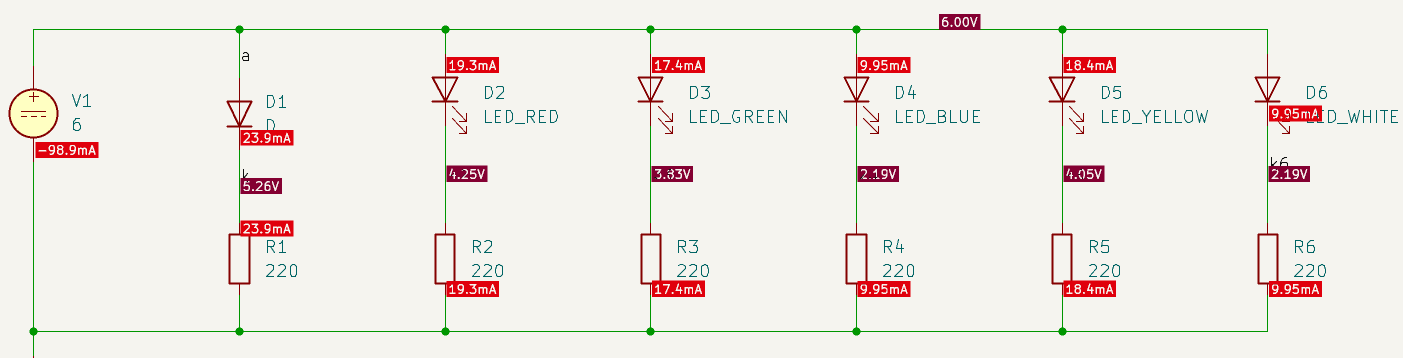
Gå tilbage til schematic-editoren og placer symbolerne fra det lokale bibliotek:
- VDC fra
Simulation_SPICE - R fra
Device, sat til 220 Ω for hver LED - LED_Red, LED_Green, LED_Blue etc. fra
CommonSimMissing - GND fra strøm- eller jordsymbolet
Byg en parallel struktur, hvor hver LED får sin egen 220 Ω-seriemodstand. Sæt spændingskilden til f.eks. 5 V, og sørg for at hver gren er forbundet korrekt til samme forspænding. Husk at give relevante knudepunkter navne, så du senere kan læse resultaterne tydeligt i simuleringen.
Åbn simulatoren med Inspicere → Simulator. Opret en ny analysetab og vælg DC sweep.
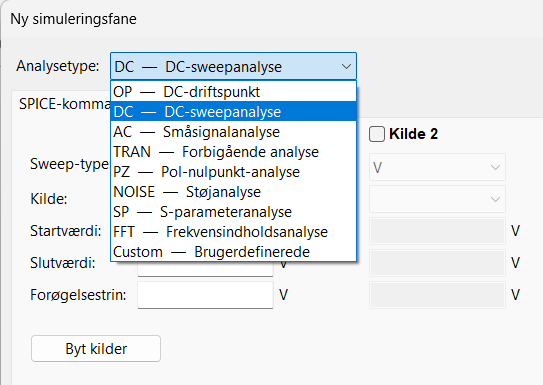
Det praktiske setup er nu:
- Marker de relevante størrelser for hver LED-gren, fx
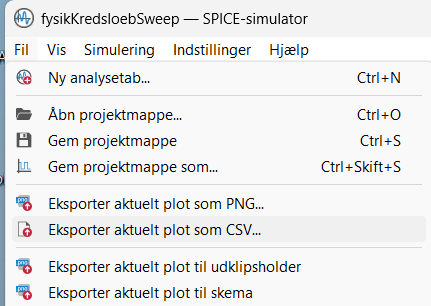
I(d1),I(d2),I(d3)eller tilsvarende. - Eksporter resultaterne som CSV.
- Åbn CSV-filen i Excel.
- Sorter og plot de relevante kolonner.
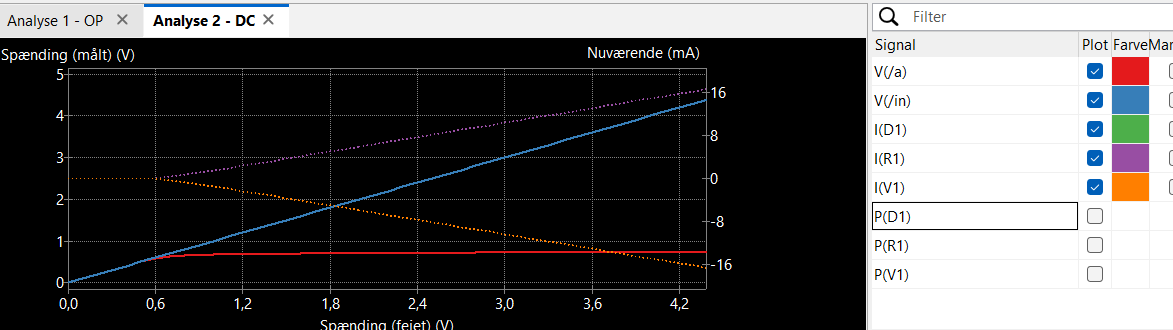
V(/in) mod I(d1), I(d2), I(d3). Det er den sidste del af opgaven, og den lader dig se, hvordan de enkelte farver opfører sig forskelligt ved samme spænding.